


GTA 6 тормозит? Как повысить FPS и сделать игру более плавной на PS5 и Xbox

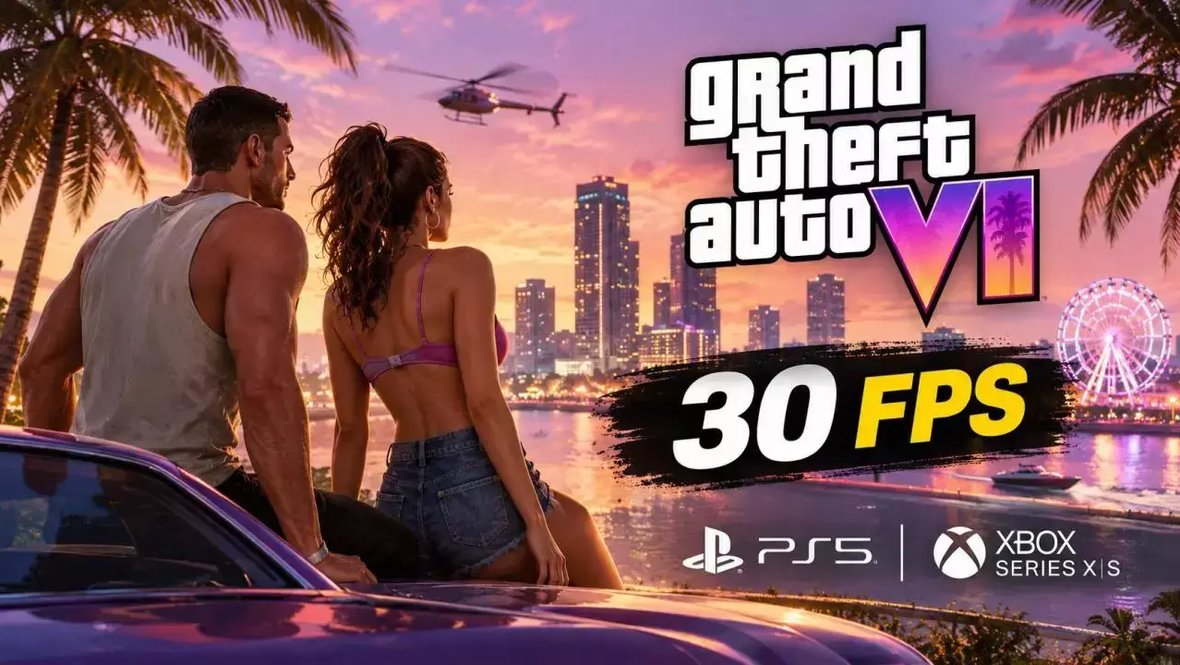
- Сколько FPS выдает GTA 6 на разных консолях
- Можно ли включить 60 FPS или режим производительности
- Что сделать в первую очередь: пять рабочих шагов
- Как настроить GTA 6 на PS5 и PS5 Pro
- Как улучшить плавность на Xbox Series X и Series S
- Лаги, фризы или задержка управления: как найти причину
- Помогают ли отключение размытия и изменение графики
- Как проверить, стало ли действительно лучше
- SmoovPlay: можно ли получить 60 или 120 FPS в GTA 6
- Как настроить SmoovPlay для PS5
- В чем подвох: задержка и артефакты изображения
- Lossless Scaling и другие программы: чем они отличаются
- Можно ли увеличить FPS в GTA 6 на ПК
- Что в итоге
Сколько FPS выдает GTA 6 на разных консолях
Rockstar официально обозначила цель в 30 FPS на всех версиях GTA 6. Тесты Digital Foundry, опубликованные к запуску игры, показали заметную разницу в стабильности: PS5 Pro чаще удерживает целевую частоту, а Xbox Series S испытывает самые сильные просадки.
|
Консоль |
Цель |
Что показали тесты Digital Foundry |
|
PS5 Pro |
30 FPS |
Почти ровные 30 FPS; около 24 FPS в тяжелом стресс-тесте со взрывами |
|
PS5 |
30 FPS |
Небольшие снижения менее 30 FPS даже при поездках; в тяжелых сценах заметнее |
|
Xbox Series X |
30 FPS |
Обычно близко к 30 FPS; просадки во время насыщенных погонь и перестрелок |
|
Xbox Series S |
30 FPS |
В обычных сценах возможны 25-30 FPS; при сильной нагрузке около 20 FPS и ниже |
Это измерения независимой лаборатории в определенных игровых сценах, а не обещанные разработчиком минимальные показатели. Патчи могут изменить результаты, поэтому сравнивать версии следует с указанием даты тестирования.
Можно ли включить 60 FPS или режим производительности
Нет. На старте GTA 6 не предлагает переключатель Performance/Quality, режим 40 FPS или отдельную опцию 60 FPS. Даже на PS5 Pro дополнительные ресурсы используются прежде всего для качества изображения: повышенной четкости с PSSR и теней с трассировкой лучей.
Перевод монитора в 120 Гц, изменение разрешения вывода PS5 на 1080p или включение VRR не снимают внутреннее ограничение игры. Частота обновления экрана и количество кадров, которые создает игра, — разные параметры. 120-герцовый экран может работать с сигналом консоли, но это не превращает 30 FPS в 120.
Что сделать в первую очередь: пять рабочих шагов
1. Обновите GTA 6. В PS5 выделите игру на главном экране, нажмите Options и выберите «Проверить наличие обновления». На Xbox откройте раздел управления игрой и обновлениями. Исправления стабильности могут приходить с патчами, но конкретного прироста FPS ждать без тестов нельзя.
2. Проверьте системное обновление консоли. Старые версии ПО иногда вызывают ошибки совместимости, поэтому лучше установить актуальные обновления Sony или Microsoft.
3. Включите игровой режим телевизора или монитора. Режим Game Mode обычно отключает дополнительную обработку изображения и снижает задержку между нажатием кнопки и действием героя. Само значение FPS в игре от этого не вырастет.

4. Подключите консоль к экрану напрямую по HDMI. На время диагностики уберите сомнительные переходники, удлинители и устройства захвата. Убедитесь, что выбран правильный вход и нет периодических разрывов сигнала.
5. Перезапустите игру и сравните одну и ту же сцену. Проверять лучше одну и ту же поездку или участок миссии, а не случайные перестрелки: плотность транспорта, погода и взрывы заметно меняют нагрузку.
Как настроить GTA 6 на PS5 и PS5 Pro
Откройте «Настройки», «Экран и видео», «Вывод видео». Здесь можно проверить фактическое разрешение экрана, HDR, VRR и поддержку 120 Гц. Для большинства современных телевизоров разумно оставить разрешение «Автоматически»: снижать его до 1080p только ради ускорения GTA 6 не нужно, поскольку игра использует собственное внутреннее разрешение и масштабирование.
Если дисплей поддерживает ALLM, проверьте автоматический режим низкой задержки. Если нет — включите игровой режим вручную в меню самого телевизора. HDR полезно откалибровать ради читаемости темных сцен, но настройка яркости не увеличит FPS.
VRR имеет смысл оставить включенным для совместимых игр и экранов, однако в GTA 6 с ее 30 FPS он не гарантирует устранения просадок. На PS5 стандартный диапазон VRR может не охватывать такую частоту, поэтому обещания «включите VRR и получите плавные 60» неверны.
Для PS5 Pro не стоит отключать PSSR в надежде разблокировать 60 FPS. Технология отвечает за реконструкцию изображения, а не за обход ограничения движка. При проблемах с мерцанием, черным экраном или сигналом HDMI сначала проверьте кабель и параметры видеовыхода, а не удаляйте игру.
Как улучшить плавность на Xbox Series X и Series S
На Xbox откройте «Настройки», «Общие», «Параметры телевизора и дисплея» и убедитесь, что выбран поддерживаемый режим вывода. В телевизоре включите Game Mode. Если доступны VRR и автоматический режим низкой задержки, их можно использовать для совместимых сценариев, но они не меняют целевые 30 FPS GTA 6.
На Series X игра в большинстве сцен приближается к заданной частоте. На Series S проблема сложнее: Digital Foundry зафиксировала регулярные падения ниже 30 FPS даже при пониженном внутреннем разрешении. Переключатель системного выхода на 1080p не заставит консоль обсчитывать меньше объектов и не гарантирует ускорения.
Если заметные рывки возникли после выхода из длительного режима ожидания, полностью закройте GTA 6 и запустите заново. Это проверка на случай временного сбоя, а не доказанный способ постоянного увеличения FPS. При повторяющейся проблеме полезнее дождаться исправления разработчика.
Лаги, фризы или задержка управления: как найти причину
|
Симптом |
Что проверить |
Чего ждать |
|
Кнопка нажата, герой реагирует поздно |
Game Mode, ALLM, обработку изображения телевизором |
Отклик может стать быстрее даже при тех же 30 FPS |
|
Рывки во время погони или взрывов |
Консоль, место сцены, обновления GTA 6 |
В тяжелых сценах возможна аппаратная просадка |
|
Черный экран, мигание, пропадает HDMI |
Кабель, вход, VRR/HDR, настройки видеовыхода |
Устранение проблем сигнала, не разгон игры |
|
Проблемы только при облачной игре |
Стабильность подключения, задержку сети и стриминга |
Может уменьшиться лаг потока, но не вырастет FPS на сервере |
В случае перегрева убедитесь, что вентиляционные отверстия консоли не перекрыты. Sony рекомендует оставлять вокруг PS5 не менее 10 см свободного пространства и не ставить ее в тесную нишу. Чистку проводите только после отключения питания. Хорошее охлаждение помогает избежать аварийной работы устройства, но не превращает системные 30 FPS в 60.
Помогают ли отключение размытия и изменение графики
Если в настройках GTA 6 доступна регулировка Motion Blur, попробуйте уменьшить интенсивность размытия. Во время резких поворотов камеры изображение может казаться четче и субъективно более плавным. Но отключение эффекта не равнозначно росту частоты кадров, и заметного выигрыша в производительности ждать не стоит.
Не нужно искать в консольной версии настройки теней, плотности травы, DLSS или разрешения рендеринга по аналогии с GTA 5 на компьютере. В релизной GTA 6 нет привычного ПК-меню графики с такими регуляторами. Снижение выходного разрешения телевизора влияет на передаваемый сигнал, но не обязательно на сложность сцены для игрового движка.
Как проверить, стало ли действительно лучше
1. Выберите воспроизводимый участок, например короткий маршрут по одним и тем же улицам Вайс-Сити.
2. Запишите симптомы до изменения: задержка в управлении, пропадание изображения, рывки в конкретной сцене.
3. Поменяйте только один параметр и повторите маршрут. Иначе будет непонятно, что именно помогло.
4. Для точных значений FPS ориентируйтесь на тесты с захватом кадров, например Digital Foundry: без измерительного инструмента отличить 27 от 30 FPS непросто.
Показание «120 Гц» в меню монитора описывает частоту принимаемого видеосигнала, а не реальную производительность игры. Не следует публиковать его как тест на 120 FPS.
SmoovPlay: можно ли получить 60 или 120 FPS в GTA 6
SmoovPlay — бесплатная программа с открытым исходным кодом для Windows, которая повышает плавность картинки из консольной игры с помощью генерации промежуточных кадров. На PS5 ничего устанавливать не нужно: программа получает поток через Remote Play и обрабатывает его видеокартой компьютера. Это не мод для GTA 6 и не способ снять ограничение движка.
Проект использует клиент chiaki-ng для приема изображения с PS5, нейросетевую модель RIFE для интерполяции движения и технологии масштабирования FSR 1 или RTX Video Super Resolution.
Если приставка передает 30 настоящих кадров в секунду, программа может дорисовать между ними дополнительные и показать поток на экране 60, 90 или 120 Гц. Но игровые события и реакция на нажатия продолжают обновляться в исходном темпе.
|
30 FPS |
До 60 кадров/с |
1 сгенерированный кадр между настоящими |
|
30 FPS |
До 90 кадров/с |
2 промежуточных кадра |
|
30 FPS |
До 120 кадров/с |
3 промежуточных кадра |
Значения в таблице описывают принцип работы интерполяции, а не результат независимого теста GTA 6. Разработчик демонстрировал технологию на опубликованных кадрах Rockstar, имитирующих поток Remote Play. На дату подготовки материала подтвержденного независимого теста SmoovPlay именно с релизной GTA 6 нет.
Как настроить SmoovPlay для PS5
1. Подготовьте ПК с Windows 10 или 11 и подходящей видеокартой. Автор проекта ориентируется на GeForce RTX 30-й, 40-й и 50-й серий, но реально измерял работу прежде всего на RTX 4070 Ti Super. Также заявлены 8 ГБ оперативной памяти и около 12 ГБ свободного пространства на время установки. Поддержка AMD и Intel пока экспериментальная.
2. На PS5 откройте «Настройки», «Система», «Дистанционная игра» и включите Remote Play. Желательно подключить и приставку, и компьютер к роутеру по Ethernet. При работе через Wi-Fi лучше использовать стабильную сеть 5 ГГц.
3. Скачайте установщик только из раздела Releases официального репозитория SmoovPlay на GitHub. Программа пока не имеет обычной цифровой подписи установщика, поэтому Windows может показать предупреждение SmartScreen. Прежде чем запускать файл, проверьте источник и контрольную сумму SHA-256, опубликованную разработчиком. Не отключайте защиту Windows ради неизвестной копии приложения.
4. Запустите мастер подключения PS5: настройте вход и регистрацию консоли через chiaki-ng, затем подключите контроллер к компьютеру. Выберите поток PS5 в SmoovPlay, укажите целевую плавность 60 FPS и начните игру. Нажмите I, чтобы сравнить изображение с включенной и отключенной генерацией кадров.
5. Если поток идет ровно, попробуйте 90 или 120 FPS при соответствующей частоте монитора и запасе мощности ПК. Внутри видеопотока кнопка L запускает тест задержки, а S выводит статистику. Для начала лучше выбрать 60 FPS: более высокие значения требуют больше вычислений и не обязательно улучшают управление.
Remote Play передает изображение с разрешением до 1080p, поэтому даже после масштабирования до 1440p или 4K оно может выглядеть мягче прямого HDMI-подключения. Если кадры рвутся из-за нестабильного Wi-Fi, интерполяция не исправит исходную потерю данных.
В чем подвох: задержка и артефакты изображения
Дополнительные кадры рождаются не бесплатно. По собственным измерениям автора SmoovPlay, обработка добавляла около 20 мс задержки при выводе 60 FPS и около 36 мс при 90 FPS поверх задержки Remote Play. Это показатели тестовой конфигурации, а не гарантированные значения для GTA 6. На динамичной стрельбе и резких поворотах камеры могут появляться искажения мелких деталей и интерфейса.
У такой технологии есть понятный сценарий: неспешная поездка по Вайс-Сити, исследование карты или сюжетный эпизод могут выглядеть заметно плавнее. Но для быстрых перестрелок увеличение задержки может оказаться неприятнее, чем исходные 30 FPS. Если важнее точность прицеливания, лучше оставить PS5 подключенной к экрану напрямую и пользоваться игровым режимом дисплея.
Lossless Scaling и другие программы: чем они отличаются
Похожего эффекта можно добиться через Lossless Scaling — платную утилиту для Windows с технологией LSFG. Она захватывает изображение из окна приложения, например клиента трансляции, и дорисовывает промежуточные кадры. В отличие от SmoovPlay, это универсальное решение для многих игр и оконных программ, но для консольной GTA 6 все равно нужен видеопоток на ПК. Совместимость с конкретным клиентом Remote Play и качество захвата придется проверять на своем устройстве.
|
SmoovPlay |
PS5 через chiaki-ng и Remote Play |
Дополнительная задержка; Xbox и захват HDMI в экспериментальном статусе |
|
Lossless Scaling |
Захват окна стримингового приложения |
Платная утилита; нужен ПК и подходящий видеопоток |
|
NVIDIA Smooth Motion |
Работает с поддерживаемыми ПК-играми через драйвер |
Не разблокирует FPS консоли и не заменяет Remote Play |
NVIDIA Smooth Motion и AMD Fluid Motion Frames также создают промежуточные кадры, но изначально предназначены для совместимых игр, работающих на самом компьютере. Переключатель в драйвере NVIDIA не добавит режим 60 FPS в консольную GTA 6. И не следует запускать сразу несколько генераторов кадров поверх одного потока — они могут мешать друг другу.
Для Xbox у SmoovPlay заявлен экспериментальный захват окна Xbox-приложения, для других консолей — работа через карту видеозахвата. Автор проекта прямо предупреждает: эти варианты еще не проверены на реальном оборудовании в той же степени, что PS5 через Remote Play. Поэтому рекомендовать их как гарантированно работающую инструкцию для GTA 6 пока рано.
Можно ли увеличить FPS в GTA 6 на ПК
По состоянию на 19 ноября 2026 года Rockstar не выпустила и официально не анонсировала ПК-версию GTA 6. Нет подтвержденных системных требований, работающих настроек DLSS/FSR для Windows или проверенного ПК-бенчмарка. Поэтому советы «установите мод на 144 FPS» и готовые конфиги для ПК сейчас не имеют официального основания.
Не скачивайте подозрительные «FPS Boost», кряки, фиктивные патчи и программы для разблокировки кадров. Они не способны изменить настройки несуществующего компьютерного релиза и могут содержать вредоносное ПО.
Что в итоге
Если GTA 6 работает на консоли около 30 FPS, это штатное поведение игры, а не поломка. Добиться 60 FPS через системные настройки нельзя. Самые полезные действия сегодня — установить обновления, включить игровой режим дисплея, убрать лишнюю обработку изображения и проверить корректность HDMI-подключения.
SmoovPlay и Lossless Scaling дают еще один вариант: выводить консольную игру через ПК с интерполяцией кадров. При удачной настройке движения выглядят плавнее, но реальный FPS GTA 6 не растет, изображение может потерять четкость, а отклик становится медленнее. Для этого способа нужны отдельный компьютер и стабильный канал видеопередачи.
При сильных просадках на Xbox Series S или в насыщенных сценах на базовой PS5 возможности пользователя ограниченны. Здесь важнее будущие патчи Rockstar и результаты повторных технических тестов, чем сомнительные советы о «секретном режиме производительности».







 RSS