


Как узнать, какая видеокарта стоит на компьютере или ноутбуке

Как посмотреть видеокарту в Windows 10 и Windows 11
В Windows 10 и 11 есть несколько способов. Диспетчер устройств покажет модель, другие меню — загрузку GPU, память и драйвер.
Через диспетчер устройств
- Нажмите Win + X и выберите «Диспетчер устройств».
- Откройте раздел «Видеоадаптеры».
- Прочитайте названия устройств в списке: например, NVIDIA GeForce RTX 4060, AMD Radeon RX 7600 или Intel UHD Graphics 770.
- Если указаны два адаптера, не считайте один из них ошибкой: компьютер может иметь встроенную и отдельную графику.
Указанная модель GPU не всегда раскрывает производителя конкретной платы. По названию GeForce RTX 4060 нельзя узнать, кто изготовил ее систему охлаждения.
Через диспетчер задач
- Нажмите Ctrl + Shift + Esc.
- Откройте раздел «Производительность». В Windows 11 он обычно находится в боковом меню, а в Windows 10 — среди вкладок сверху.
- Выберите «Графический процессор» или «GPU 0», «GPU 1». Название устройства появится в правом верхнем углу.
Здесь же видны загрузка GPU и сведения о памяти. Проценты показывают нагрузку, а не производительность модели.

Через средство диагностики DirectX
- Нажмите Win + R, введите dxdiag и нажмите Enter.
- Откройте вкладку «Экран» и найдите поле «Имя».
- Посмотрите производителя, сведения о памяти и версии драйвера. Если есть вкладка «Преобразователь» или несколько вкладок экранов, проверьте их тоже.
Dxdiag различает выделенную и общую графическую память. Второй показатель не равен объему памяти на самой видеокарте.
Через параметры Windows
В Windows 11 откройте «Параметры», «Система», «Дисплей», «Расширенный дисплей». В Windows 10 путь похожий: «Параметры», «Система», «Дисплей», «Дополнительные параметры дисплея». При необходимости откройте «Свойства видеоадаптера».
Здесь указан адаптер выбранного экрана, не обязательно все установленные GPU.
Как узнать видеокарту на Mac с macOS
На Mac с Intel может работать встроенная графика Intel или отдельная AMD Radeon. В моделях с Apple Silicon GPU встроен в чип серии M.
- Нажмите на меню Apple и откройте «Системные настройки».
- Выберите «Основные», «Об этом Mac», «Отчет о системе». В некоторых версиях macOS отчет также можно открыть из окна «Об этом Mac».
- В разделе «Аппаратное обеспечение» найдите «Графика/Мониторы» и изучите данные о графике и подключенных экранах.
У Mac с Apple M вместо названия отдельной видеокарты будет указан чип. Некоторые Mac с Intel показывают два GPU.
Чтобы получить те же сведения в «Терминале», выполните:
system_profiler SPDisplaysDataType
Команда выведет данные о графике и дисплеях.
Как узнать модель видеокарты в Linux
В Ubuntu с GNOME откройте «Настройки», «О системе» или «Сведения» и поищите строку «Графика». Она есть не везде, поэтому универсальнее проверять GPU через терминал.
Команда lspci
Откройте терминал и выполните:
lspci | grep -Ei 'VGA|3D|Display'
В выводе обычно видны производитель и модель GPU. Если команда не найдена, может отсутствовать пакет pciutils.
Команды lshw и nvidia-smi
Для более подробной информации о графическом устройстве и драйвере попробуйте:
sudo lshw -C display
lshw есть не везде, поэтому сообщение «команда не найдена» не означает неисправность GPU.
На компьютере с подходящим драйвером NVIDIA можно выполнить:
nvidia-smi
Утилита покажет модель NVIDIA, драйвер и память. С AMD и Intel она не работает. В виртуальной машине может отображаться виртуальный адаптер.
Как узнать видеокарту на ноутбуке с двумя GPU
В ноутбуке могут быть встроенный и дискретный GPU. Первый обычно экономит заряд, второй помогает в требовательных задачах. Это не значит, что оба всегда работают одновременно.
- Откройте «Диспетчер устройств», «Видеоадаптеры» и запишите обе модели.
- Запустите игру или другую графическую программу, затем откройте «Диспетчер задач», «Производительность».
-
Посмотрите, какой из графических процессоров загружен. Для отдельной программы также можно открыть «Параметры», «Система», «Дисплей», «Графика» и проверить доступный выбор GPU.
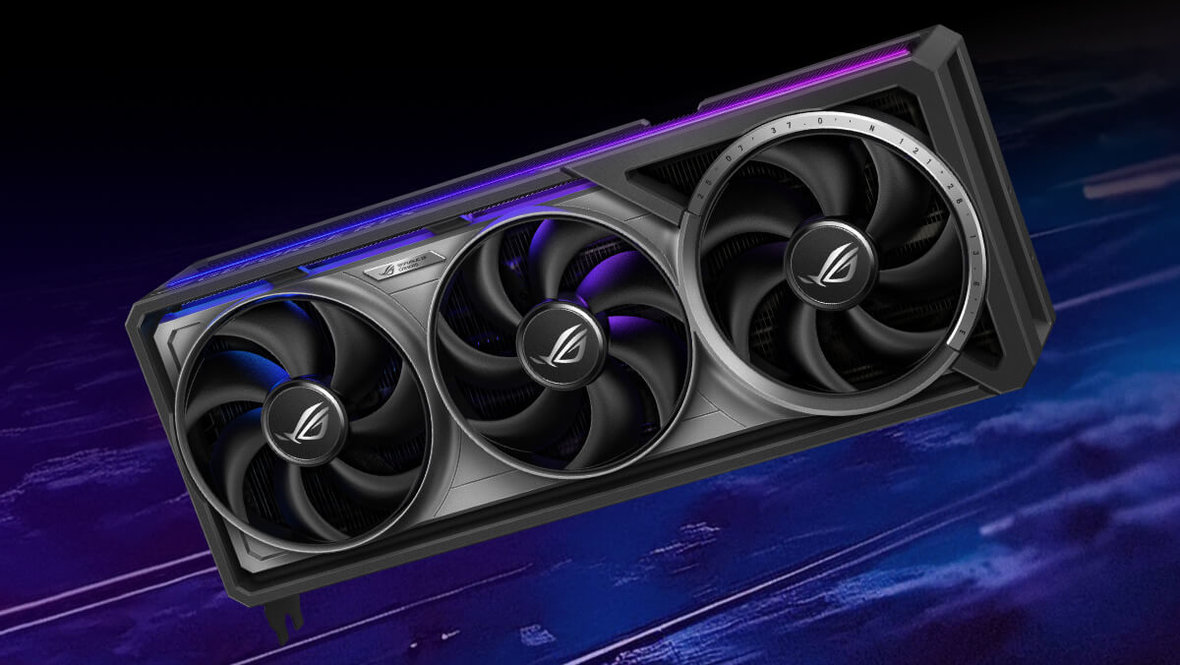
 NVIDIA GeForce RTX 4090.Фото Reddit
Выбранный GPU не всегда будет использоваться программой: решение зависит от драйвера и конфигурации. Если чипа нет в списке, проверьте характеристики ноутбука.
Где посмотреть характеристики видеокарты и объем видеопамяти
Для проверки требований игры пригодятся объем видеопамяти, драйвер и используемый GPU.
В Windows проверьте диспетчер задач или dxdiag, в macOS — «Графика/Мониторы», в Linux — lshw либо nvidia-smi при наличии поддержки.
Выделенная видеопамять и общая графическая память различаются. Встроенный GPU нередко использует оперативную память, поэтому сумма в Windows не равна объему видеопамяти на плате.
Точные характеристики сверяйте со спецификацией NVIDIA, AMD, Intel или Apple.
Что делать, если модель видеокарты не отображается
«Базовый видеоадаптер Майкрософт» (Microsoft Basic Display Adapter) означает универсальный драйвер. Проверьте Центр обновления Windows, затем официальный сайт производителя.
Видна только встроенная графика? Убедитесь, что модель ноутбука оснащена дискретным GPU, затем проверьте драйверы. Это не обязательно поломка.
Если GPU не виден в диспетчере задач, проверьте драйвер и состояние в диспетчере устройств. Для уточнения модели откройте свойства устройства, «Сведения», «ИД оборудования».
Иногда GPU указан в BIOS/UEFI, но универсального меню нет. Проще проверить модель в системе.





























 RSS